
Word表格里数字货币怎么格式化?3步搞定对齐和单位
Word表格里数字货币怎么格式化?3步搞定对齐和单位
做报表时,最头疼的就是Word表格里那串长长的数字货币。位数不齐、千分位缺失、小数点乱跳,打印出来像草稿。其实格式化没那么玄乎,关键是抓住三个要点:设置正确的数字格式、统一货币符号、调整对齐方式。
表格里输入数字货币前,先选中整列,右键进入“表格属性”,在“单元格”里找到“选项”,勾选“自动换行”旁边的“适应文字”。这能避免数字被挤成两行。接着,把光标停在单元格内,按Ctrl+F9插入域代码,输入=1234567.89 \# "¥#,##0.00",再按F9更新。域代码是Word里最灵活的格式化工具,千分位和小数位数都能精确控制。
如果表格里数字来自Excel粘贴Word表格里数字货币怎么格式化?3步搞定对齐和单位,别直接贴。先复制Excel数据word表格中的数字货币格式化,在Word里选“只保留文本”,再重新套用上述域代码。否则格式会乱,甚至变成科学计数法。粘贴前先清理格式,能省掉一半返工时间。
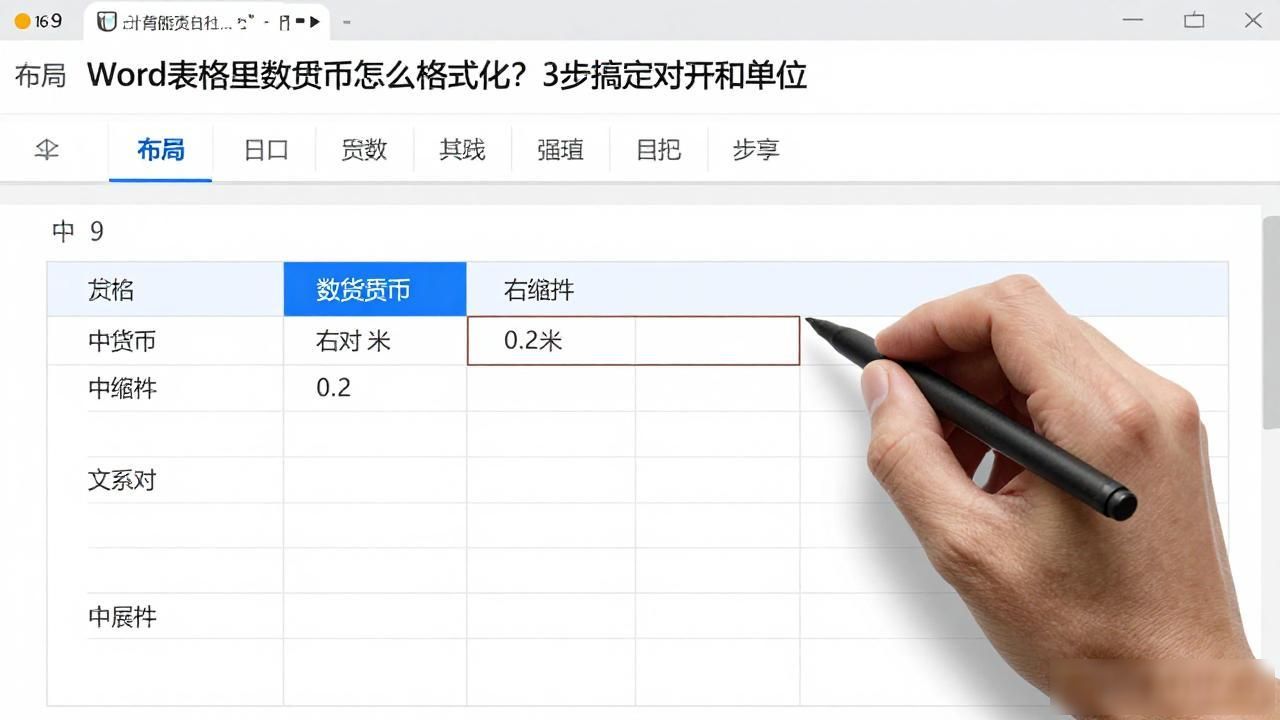
对齐方式上,数字货币列建议右对齐,这样小数点天然对齐,读数一目了然。选中整列,在“布局”选项卡里点“右对齐”,再设置右缩进0.2厘米,给货币符号留出呼吸空间。右对齐是数字货币格式化的隐形规则,比居中更专业。
遇到负数怎么办?在域代码里加;-#,##0.00,比如= -1234.5 \# "¥#,##0.00;-#,##0.00",负号自动显示,且不会破坏对齐。负数和正数用同一套格式模板,表格才显得干净。
全选表格按F9批量更新所有域,再检查一遍货币符号是否统一。若表格要发给客户,建议另存为PDF,避免字体缺失导致格式崩坏。格式化的核心是稳定,不是花哨。按这个流程走,五分钟就能把表格收拾利索。